Intégrer la recherche web à Claude Desktop sur Linux Mint
Cet article explique comment ajouter la recherche web à Claude Desktop sur Linux en utilisant le protocole MCP (Model Context Protocol), qui permet aux modèles d’IA d’utiliser des outils externes. Cela se fait en trois étapes:
- L’installation du client Claude Desktop sous Linux
- La configuration d’un premier serveur MCP donnant au modèle accès aux fichiers locaux. Cela à des fins de familiarisation.
- La configuration d’un serveur comprenant les fonctionnalités de recherche web.
L’objectif est de permettre au modèle de repondre a des questions avec des informations actuellement disponible en ligne.
Installation de Claude Desktop sur Linux
Dans ce tutoriel, j’installe Claude Desktop sur une instance de Linux Mint 22.1. Linux Mint est une distribution Linux assez populaire basée sur Debian.
Il n’y a présentement pas de version officielle de Claude Desktop disponible pour Linux. L’alternative que j’ai trouvée est ce projet sur github: claude-desktop-debian. C’est une adaptation de la version Windows et elle est compatible avec le protocole MCP. Le protocole MCP permet au client Claude d’accéder à des outils incluant la recherche web que je vais configurer.
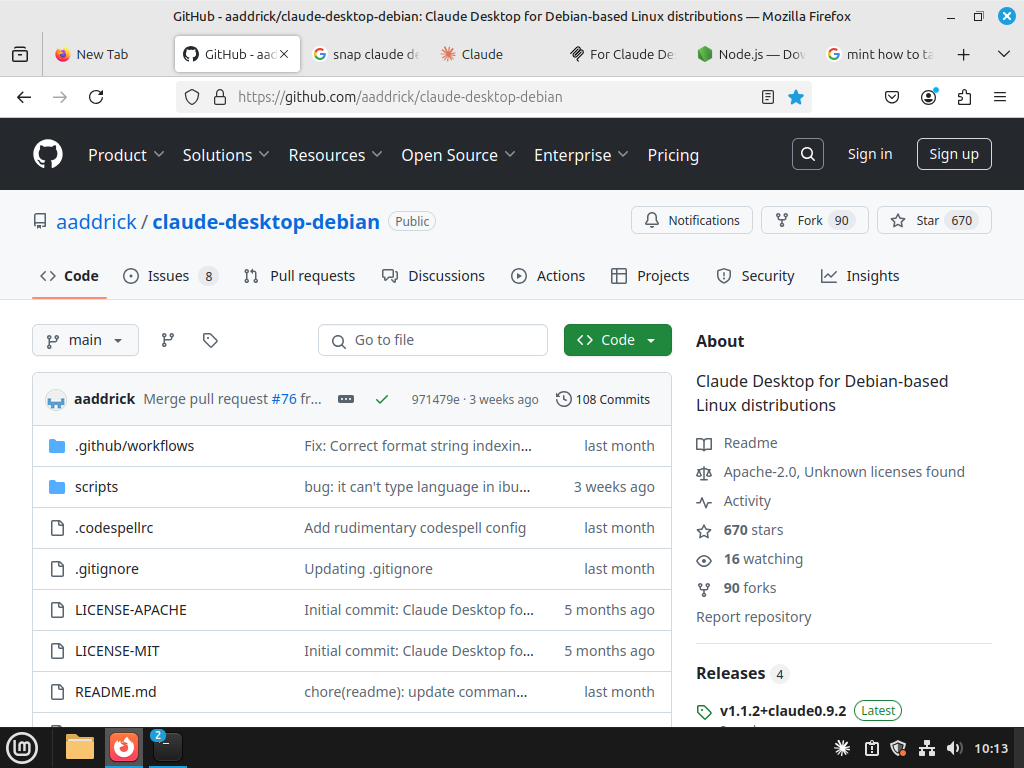
Pour installer cette adaptation du client Claude, il faut avoir accès au programme en ligne de commande git. Pour installer git, il suffit de taper
apt get install git
dans son terminal (en incluant l’accès administratif sudo si nécessaire).
Ensuite, il faut cloner le dépôt git de claude-desktop-debian, puis lancer le build script pour générer un paquet .deb. Pour ce faire, j’exécute cette commande dans mon répertoire ~/Documents/:
# Clone this repository
git clone https://github.com/aaddrick/claude-desktop-debian.git
cd claude-desktop-debian

# Build the package (Defaults to .deb and cleans build files)
./build.sh
Le build script est bien fait et s’occupe d’installer les dépendances nécessaires avant l’installation du client Claude lui-même. Ce processus prend quelques minutes, assez pour se préparer un café.
Le build va générer un fichier semblable à claude-desktop_{version_number}_{architecture}.deb dans le répertoire claude-desktop-debian. Dans mon cas, le fichier .deb est claude-desktop_0.9.3_amd64.deb. Pour installer le paquet, je commence par exécuter
chmod +x claude-desktop_0.9.3_amd64.deb
ce qui fait du paquet un fichier exécutable. Ensuite, j’installe le paquet avec la commande
apt get install claude-desktop_0.9.3_amd64.deb
Une fois l’installation complétée, le client Claude devrait pouvoir être lancé à partir du terminal avec
claude-desktop
Pour tester, je m’identifie dans l’application avec mon compte google et j’envoie une petite requête comme Hello dans le menu de discussion.
Configurer un premier serveur MCP
Au lancement, le client Claude Desktop analyse le fichier ~/.config/Claude/claude_desktop_config.json pour découvrir d’éventuels outils. Lorsque découverts, ces outils peuvent être utilisés par le Large Language Model (LLM) pour répondre aux requêtes de l’utilisateur.
Par exemple, un outil météo permet au LLM de consulter la météo sur internet. Pour s’assurer que ces outils sont bien utilisés, il faut être suffisamment explicite dans la formulation de ses requêtes. Par exemple, demander Utilise l’outil météo pour donner la météo d’aujourd’hui à la place de Donne la météo d’aujourd’hui. Dans le second cas, le LLM a moins de chance de consulter l’outil et va alors donner une réponse comme: mon contexte ne me donne pas accès aux informations quotidiennes de météo.
Initialement, le fichier claude_desktop_config.json n’existera probablement pas, donc il va falloir le créer avec:
touch ~/.config/Claude/claude_desktop_config.json
Pour se familiariser avec la configuration des serveurs MCP, je recommande de configurer le serveur filesystem. Le serveur filesystem comporte des outils permettant de lire, créer et modifier des fichiers sur votre système local. Le client Claude va toujours demander la permission avant d’utiliser un outil et il est nécessaire de lire ces demandes de permission pour éviter des gros soucis.
Cette partie du tutoriel est tirée de MCP-Quickstart. Il suffit alors de copier coller le texte suivant dans le fichier claude_desktop_config.json
{
  "mcpServers": {
    "filesystem": {
      "command": "npx",
      "args": [
        "-y",
        "@modelcontextprotocol/server-filesystem",
        "/Users/username/Desktop",
        "/Users/username/Downloads"
      ]
    }
  }
}
Les arguments /Users/username/Desktop/ et /Users/username/Downloads/ fournissent les portes d’acces que peut utiliser le LLM pour chercher et modifier nos fichiers. Ils doivent donc être adapter autant que nécessaire. Dans mon cas, j’ai la configuration suivante:
{
  "mcpServers": {
    "filesystem": {
      "command": "npx",
      "args": [
        "-y",
        "@modelcontextprotocol/server-filesystem",
        "/home/marc/Documents/",
      ]
    }
  }
}
Ce texte de configuration étant inclut au fichier claude_desktop_config.json, il faut s’assurer d’avoir la dépendance node js sur votre système. Cela est nécessaire pour l’installation et le lancement des serveurs MCP utilisant la commande npx. Pour une distribution de type Debian comme Linux Mint, le plus simple est d’exécuter ce script dans son terminal:
# Download and install nvm:
curl -o- https://raw.githubusercontent.com/nvm-sh/nvm/v0.40.3/install.sh | bash

# in lieu of restarting the shell
\. "$HOME/.nvm/nvm.sh"

# Download and install Node.js:
nvm install 22

# Verify the Node.js version:
node -v # Should print "v22.15.0".
nvm current # Should print "v22.15.0".

# Verify npm version:
npm -v # Should print "10.9.2".
Une fois cela fait, je ferme et réouvre Claude Desktop en exécutant
claude-desktop
Je peux alors tester le serveur filesystem en demandant What folders are in my Documents, et après avoir donné les permissions demandées, j’obtiens la réponse: *There’s one folder in your Documents directory called “claude-desktop-debian”.
Ajouter le serveur brave-search pour la recherche brave
Ce test étant réussi. On peut maintenant passer au moteur de recherche. Pour la recherche j’utilise le serveur brave-search étant donné que son installation et utilisation est relativement simple. Il utilise aussi la même dépendance node js.
La première étape consiste à générer une clé API sur le site web de Brave. Pour ce faire, un compte utilisateur est créé sur brave search api. Par la suite, le bouton Add API key du menu API keys permet d’ajouter une clé API au compte.
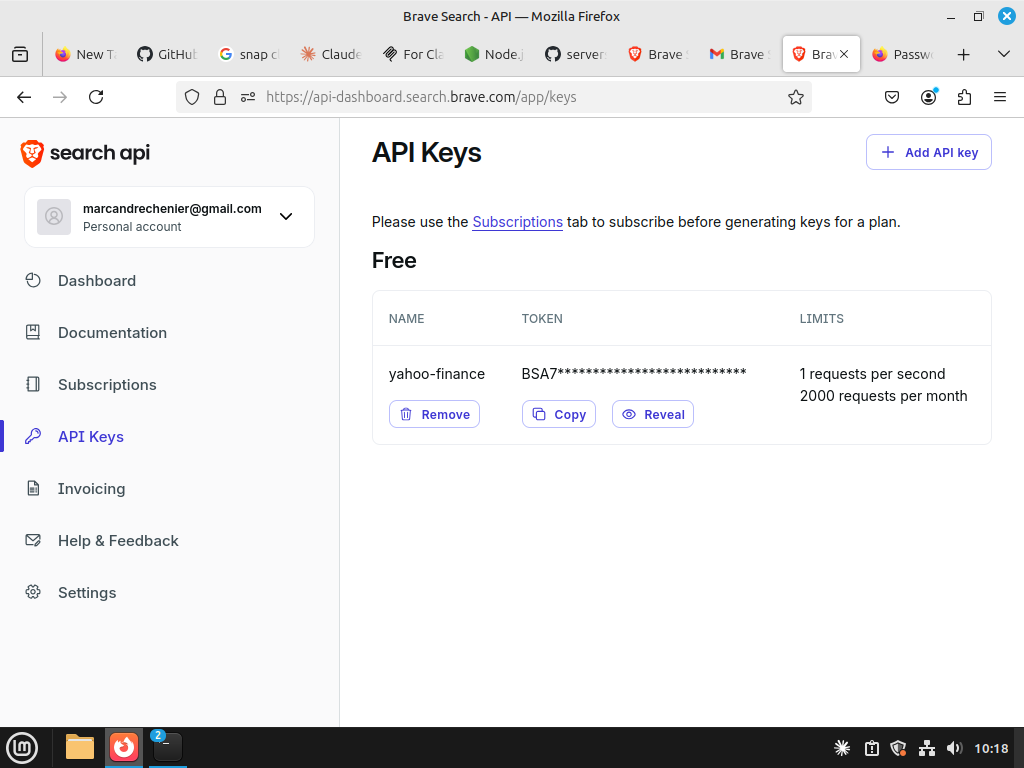
Celle-ci est ensuite ajoutée au fichier de configuration claude_desktop_config.json. Le format attendu pour la configuration est donne sur ce projet github.
{
  "mcpServers": {
    "brave-search": {
      "command": "npx",
      "args": [
        "-y",
        "@modelcontextprotocol/server-brave-search"
      ],
      "env": {
        "BRAVE_API_KEY": "YOUR_API_KEY_HERE"
      }
    }
  }
}
Pour préserver les outils filesystem, il faut adjoindre cette configuration à celle donnée ci-dessous. Je donne un exemple pertinent au bas de ce tutoriel.
Après avoir inséré la clé et édité la configuration, je consulte un validateur json sur internet pour vérifier que le fichier config n’a pas d’erreur de syntaxe. En faisant cela, je m’assure de ne pas inclure une clé API valide dans le texte vérifié.
Une fois cela fait, on ferme et réouvre claude-desktop une nouvelle fois. Je pose maintenant cette question “Search online what is the weather today”. Si la configuration est correcte, le client Claude va demander d’utiliser l’outil brave_web_search avant de donner une réponse plus ou moins valide.
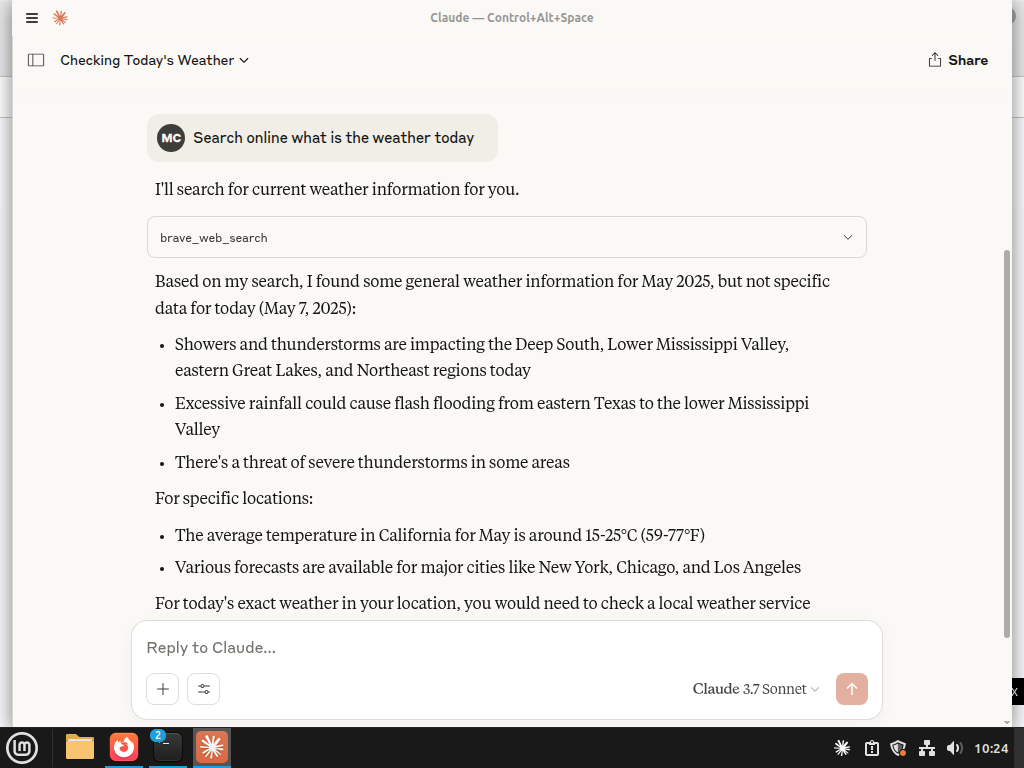
Si cela fonctionne, félicitations! Dans le cas contraire, voici un exemple pour référence:
{
  "mcpServers": {
    "filesystem": {
      "command": "npx",
      "args": [
        "-y",
        "@modelcontextprotocol/server-filesystem",
        "/Users/marc/"
      ]
    },
    "brave-search": {
      "command": "npx",
      "args": [
        "-y",
        "@modelcontextprotocol/server-brave-search"
      ],
      "env": {
        "BRAVE_API_KEY": "BSA7Krtfakekey"
      }
    }
  }
}